In Factwork ist eine Formel definiert 71, die Projekte nach dem gesetzten Zusatzfeld "Bauordner" filtert.
Diese Projekte werden über einen Druckjob in der Maske 104 auf dem Drucker "Bauordner" als Excel-Datei (.xls) unter folgendem Pfad ausgegeben:
D:\Umsatzdaten\Projektliste Kunden Projektordner.Mit dem VBS-Script
D:\Umsatzdaten\VBS\Projekte_Bauordner.vbswird die Methode zum Ausdrucken abgerufen.Zuerst wird die Datei „Projektliste_Bauordner.xls“ unter
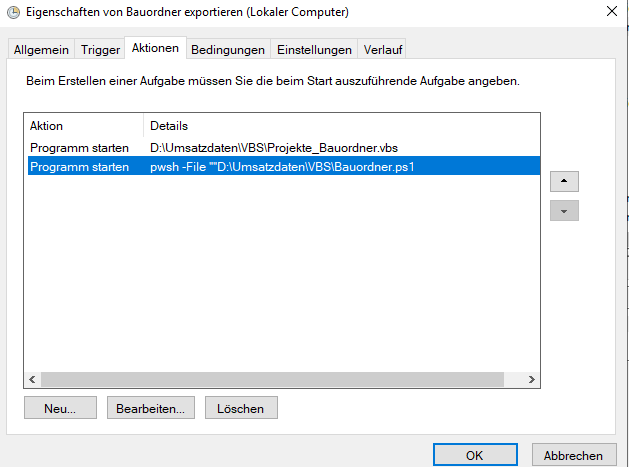
D:\Umsatzdaten\Projektliste Kunden Projektordnerabgelegt.Danach kopiert das Powershellscript die Datei in Onedrive unter zuhilfe name einer App Registrierung mittels Zertifikat welches hier abgelegt ist (Passwort ist leer).formatiert das VBS-Script die Tabelle und speichert die Datei als
.xlsxauf dem WIEDROBO01 in OneDrive unterY:\PowerApps - Dokumente\Projekte_Bauordner.xlsx.Zum automatischen Upload ist eine Aufgabenplanung definiert die jede Stunde die Datei neu aus Factwork "druckt" und danach das Powershellscript (Sehr wichtig pwsh startet Powershell 7 nur mit der version oder neuer funktioniert das Script mit Sharepoint Upload) zum Upload ausführt
Der Power Automate Flow Bauordner_Anlegen wird auch jede Stunde ausgeführt.
Der Flow kopiert die Vorlage 42 für den Bauordner von der SharePoint-Website für jede Zeile in der Tabelle:
https://wiedde.sharepoint.com/sites/powerapps. Und speichert unter dem NamenPrj.Nr - Bezeichnung - Kundenbezeichnung - Prj.NrDer Power automate Befehl nutzt den Nutzer robo@wied.de (Falls Passwort Änderung)Die abgeschlossen Projekte werden von einem Bauleiter auf Laufwerk P in die Projektdokumentation des Projektes kopiert und danach von Sharepoint gelöscht.Sobald das Projekt abgeschlossen ist verschwindet es automatisch aus der Bauordner Liste (Nur alle offenen Projekte) und wird somit auch nicht nochmal neu angelegt.Auf Sharepoint gibt es einen Papierkorb Daten sind hier für Admins nochmal 90 Tage hinterlegt falls etwas gelöscht wird.
War dieser Artikel hilfreich?
Das ist großartig!
Vielen Dank für das Feedback
Leider konnten wir nicht helfen
Vielen Dank für das Feedback
Feedback gesendet
Wir wissen Ihre Bemühungen zu schätzen und werden versuchen, den Artikel zu korrigieren